
،به دنیای حرفه و فن خوش آمدید...... کار و فناوری، تحقیق، اقدام پژوهی، مقالات آموزشی و تربیتی، کاردستی، ضرب المثل، طرح مشبک، معرق و منبت کاری، پاورپوینت، خاطره، طرح درس، کامپیوتر، شعر، آشنایی با مشاغل و رشته های تحصیلی، مدارهای الکتریکی و الکترونیکی، روش تدریس، داستان كوتاه، اطلاعات علمی، طنز، کاریکاتور، عکس، فوت و فن معلمی، مشاهیر ایران و جهان، دانستنی ها، جمله های زیبا، ابتکار و خلاقیت، یزدشناسی، دانلود، فیلم، موسیقی و... در دنیای حرفه و فن، راه بیشتر آموختن کار و فناوری دنیای حرفه و فن سالاری | کامپیوتر

بعضی دوستان در باره وبلاگ نویسی می گویند. با آمدن روش ها و تکنولوژی های آسان تر، وب ها به دست فراموشی سپرده شده است. ولی من هنوز هم اعتقاد دارم صفحه مانیتور و وبلاگ نویسی خیلی بهتر از صفحات کوچک تلفن های همراه است. راستش تا وقتی سلامتی ام اجازه بدهد گاه گاهی برای خالی نبودن عریضه چند پست از خودم یا دیگران قرار می دهم. متاسفانه جمع با صفای دبیران حرفه و فن با عوض شدن کتاب ها فرو ریخت. کتاب جدید علیرغم سر و صدای ابتدایی، کتابی به مراتب بدتر از کتاب های حرفه حتی قدیمی های آن بود. کم شدن یک ساعت از این درس نیز بر بی اعتباری آن افزود. معلم های غیر تخصصی این درس نه تنها کاهش نیافت بلکه با القا این نکته که درس کار و فناوری نمره ندارد بر تعداد آنها افزوده شد. درس کار و فناوری قرار بود کامپیوتر را به بچه ها آموزش بدهد ولی عملا با 50 ساعت تدریس در سال! دبیر چه معجزه ای می تواند در این جهت انجام بدهد؟ آموزش ورد را هم در این ساعت های محدود نمی توان تدریس کرد، چه برسد به فیلم سازی و برنامه نویسی!! آن هم به شرط این که امکانات و دبیر با تجربه اش در دسترس باشد که همه می دانیم نیست!!... از طرفی بحث امکانات نیز همچنان به قوت خود باقی است و حتی همان امکانات بخور و نمیر سال های پیش نیز وجود ندارد، چه رسد به تهیه رایانه های پیشرفته و اتاق های مخصوص این درس! نهایت قضیه این که دبیران غیر تخصصی به راحتی بخش کامپیوتر را حذف کرده و هر هفته یا نوشت ها و نقاشی های دروس را به صورت تئوری تدریس می کنند یا کاردستی های صد سال پیش درست می کنند! مثل کار دستی و ماکت و مدار ساده روشن و خاموش کردن یک لامپ... تازه همین کاردستی ها نیز به جای مدرسه در منزل و توسط والدین محترم ساخته می شود. پاسخ های هر فصل نیز با مراجعه به سایت هایی مانند کار و فناوری کلاله و... سریع حل می شود و دانش اموز به هیچ خلاقیتی نیاز ندارد و برای مسئول محترم وبلاگ بسیار دعا می شود!! اکثر بچه ها از این درس به نوعی متنفرند چون بسیار خشک و برای بچه های هنرستان نوشته شده است. من که واقعا از این کتاب ها مایوس شدم. صد رحمت به گروه حرفه و فن قبلی و کتاب های آن!... باقی بقایتان. محسن سالاری


برچسب‌ها: محسن سالاری, یزد, کار و فناوری, نقد کتاب
@ لینک محسن سالاری شنبه ۱۸ اسفند ۱۳۹۷ |


برچسب‌ها: کاریکاتور, کاریکاتور کتاب, کار و فناوری, کامپیوتر
ادامه مطلب
@ لینک محسن سالاری جمعه ۲۷ مهر ۱۳۹۷ |

کتاب یا کامپیوتر؟!


برچسب‌ها: کتاب, کاریکاتور, طنز تصویری, کار و فناوری
@ لینک محسن سالاری دوشنبه ۲۴ آبان ۱۳۹۵ |

ردیف بالای صفحه کلید کامپیوتر شما را 12 کلید F اشغال کرده‌اند، اما آیا تا به حال به طرز کار این کلیدها و وظیفه‌ای که هر یک از آن‌ها ایفا می‌کنند دقت کرده‌اید؟ در اینجا قصد داریم تا وظیفه و عملکرد هر یک از این کلیدها را برای شما شرح دهیم. F1 در اکثر برنامه ها از جمله خود ویندوز برای کمک رسانی (Help) به کار می رود. F2 اگر یک فایل یا دایرکتوری را انتخاب کنید با فشردن کلید F2 روی آن می‌توان اسم آن را عوض کرد. با زدن کلید Esc تغییرات اعمال نمی‌شود و با زدن کلید Enter تغییرات شما ثبت می‌شود. F3 پنجره جستجو (Search) را برای شما باز می‌کند. F4 منوی نشانی پنجره ی فعال ویندوز را به شما نشان می دهد تا یک نشانی دیگر انتخاب کنید. F5 اطلاعات موجود در صفحه را بازخوانی (Refresh) می‌کند تا از تغییرات احتمالی پس از بازکردن آن پنجره مطلع شوید. F6 همانند کلید Tab عمل می‌کند و انتخاب محل‌های مختلف پنجره فعال را امکان‌پذیر می‌کند. F10 منوی بالای پنجره را انتخاب می‌کند که می‌توانید با مکان‌نما بر روی منوها حرکت کنید. با زدن دوباره F10 یا Esc می‌توانید از این حالت خارج شوید. F11 نیز پنجره را به حالت تمام صفحه (Full Screen) در می آورد. با زدن دوباره F11 هم می‌توانید پنجره را به حالت قبلی بازگردانید. منبع: ترفندستان


برچسب‌ها: صفحه کلید, کلید F, کامپیوتر, ترفند
@ لینک محسن سالاری شنبه ۳۱ مرداد ۱۳۹۴ |

نوری مقدم استادیار دانشگاه علوم پزشکی ایران: اغلب افرادی که از کامپیوتر استفاده می‌کنند به مضرات آن توجه ندارند و ساعت‌ها پشت میز می‌نشینند بدون این که حتی یک لحظه به بدن خود استراحت دهند. به ازای هر نیم ساعت یا چهل دقیقه استفاده از رایانه، باید از مقابل آن بلند شده و چند دقیقه‌ قدم زد و در واقع به بدن خود به ویژه به چشم‌ها، عضلات و مفاصل استراحت داد. کار زیاد و بیش از اندازه با رایانه، مشکلات فراوانی برای پوست به ویژه در ناحیه دست و صورت به وجود می‌آورد و در بسیاری از موارد می‌تواند موجب ترک خوردن پوست شود. البته مشکل ترک خوردن پوست دست و سایر عوارض پوستی بیشتر مربوط به انوع نمایشگر‌ قدیمی است چرا که این نمایشگرها موجب تولید میدان الکترواستاتیک و بارهای الکترویکی مثبت در سطح خارجی صفحه نمایش می‌شوند و افرادی که حساسیت پوستی دارند در نتیجه جریان بارهای مثبت حاصل در این میدان دچار مشکل می‌شوند. درد، سرخی و سوزش چشم، آب ریزش چشم، دو بینی، احساس تاری دید که به کاهش قدرت بینایی، خستگی و درد چشم و سردرد منجر می‌شود، از مهمترین عوارض و مشکلات بینایی ناشی از کار مداوم و بیش از اندازه از رایانه است. درصد بالایی از کاربران که در طی روز چند ساعت پشت میز می‌نشینند نیز دچار عوارضی نظیر درد و گرفتگی عضلات و مشکلات مفصلی به ویژه در ناحیه گردن، پشت، ساعدها، دست‌ها، بازوها و شانه هستند... باشگاه خبرنگاران جوان


برچسب‌ها: کامپیوتر, زیان, پوست, رایانه
@ لینک محسن سالاری پنجشنبه ۲۹ مرداد ۱۳۹۴ |

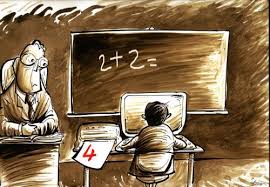
تعدادی از همکاران از کتاب های کار و فناوری تعریف و تمجید می کنند. من هم رد نمی کنم که نقاط مثبتی نیز به همراه داشته است. اما در جایی که دنیا به سمت دست ورزی، برنامه ریزی جهت حضور در کارگاه، فعالیت های گروهی و همچنین جدا شدن موقتی دانش آموزان از تکنولوژی بویژه کامپیوتر بخاطر عوارض زیاد آن برای چشم، مچ دست، اعصاب، انحراف ستون فقرات و... - فیلم مدرسه بون بویل آلمان را ببینید - بعضی آقایان از محتوای کتاب ها شگفت زده شده اند و ما معلمان بازنشسته را به سنتی بودن متهم می کنند!! اما یادشان رفته تا یکی دو سال پیش کسی جرات حرف زدن از وبلاگ و اینترنت و سرچ و... را نداشت و خانواده ها با هزینه شخصی کامپیوتر را به بچه هایشان یاد می دادند. حال از آنور بام سقوط کرده اند و حرف های گنده گنده! می زنند. در صورتی که می دانند به هنگام تغییر کتاب - غیر از مدارس از ما بهتران شهر! - برنامه ریزی خاصی برای تهیه ابزار، فضا، آموزش معلمان بویژه غیر تخصصی ها نشده بود. اکثر مسئولان از این درس شناختی ندارند و فکر می کنند به صرف این که فلان معلم یا سرباز معلم لیسانس کامپیوتر یا مواد یا کشاورزی دارد از پس تدریس آن بر می آید!! از طرفی تبدیل کردن کلاس ها به کلاس هایی تاریک با تخته هوشمند، ویدئو پرژکتور و تدریس سنتی بدون تولید محتوا، نقص غرض است. کاریکاتورهای این پست را حتما ببینید و روی آن بیشتر تفکر کنید... فیلمی از تدریس معلمان آلمان دیدم که دانش آموزان به شکلی سنتی که سابق در حوزه ها دیده بودیم روی موکت نشسته و به حرف های معلمشان گوش می دادند! آنها این روش را به تک صندلی بودن بچه ها و استفاده از تکنولوژی روز ترجیح داده بودند - سال ها دل طلب جام جم از ما می کرد/ وان چه خود داشت زبیگانه تمنا می کرد!... من دوست دارم بدانم کتاب های جدید چه مزایایی برای ایشان و دانش آموزانشان به همراه داشته است؟ البته تغییر کتاب برای معلمان عزیزی که تا دو سال پیش چیزی از رایانه نمی دانستند بسیار موثر بوده و دنیای جدیدی را برابر آنها باز کرده ولی برای بیشتر دانش آموزان کشور به دلیل نبود امکانات و معلم متخصص به درسی فرمالیته حتی بدتر از حرفه و فن تبدیل شده است. راستش من نمی دانم همکاران چگونه با سالی 40 ساعت تدریس در هر پایه می توانند بحث های متنوع کتاب را به بچه ها آموزش بدهند اما می دانم با کسر یک ساعت از این درس عملا بخش کارگاه فنی مدارس - حتی اگر وجود خارجی داشته باشد - غیر فعال و استفاده چندانی از آن نمی شود!... بقول سهراب چشم ها را باید شست جور دیگر باید دید. باقی بقای شما.


برچسب‌ها: معلم, محسن سالاری, کامپیوتر, کار و فناوری
@ لینک محسن سالاری یکشنبه ۱۸ مرداد ۱۳۹۴ |
کاریکاتور فناوری

کار و فناوری!


برچسب‌ها: کاریکاتور, کار و فناوری, طنز, معلم
@ لینک محسن سالاری جمعه ۱۶ مرداد ۱۳۹۴ |

اكثر افراد برای جا به جايی اطلاعات و يا به همراه داشتن اطلاعات خود از هارد ديسك ها و فلش مموری ها استفاده می كنند، حال برای اينكه امنيت اطلاعات موجود در فلش مموری خود را تامين كنيد، بهتر است از ترفندهايی كه در ادامه گزارش معرفی مي كنيم استفاده كنيد. افزايش امنيت فلش مموري ها فرمت های که برای فلش مموری ها وجود دارد اغلب FAT32 است.این نوع فرمت يك سيستم فايل ۳۲ بيتي است که مي تواند كلاسترهای بيشتری را نسبت به سيستم های فايلی قدیمی تر آدرس دهی کند.در ضمن این فرمت از پارتیشن هايی تا 8 ترابایت پشتیبانی می کند. این فایل سیستمی در مدیریت فایل ها توانسته بود توانایی های خود را نشان بدهد اما در مسئله امنیت خیلی ضعیف ظاهر شد به طوری که صدمه های جدی را به ویندوز NT وارد کرد و مایکروسافت را وادار کرد تا یک فایل سیستمی جدید را معرفی کند تا بتواند باگ های امنیتی FAT32 را بپوشاند که نتیجه آن NTFS بود. این سیستم فایلی که مخفف New Technology File System است و می تواند كلاسترهای بيشتری را نسبت به Fat۳۲ آدرس دهی کند که نتیجه آن.........


برچسب‌ها: کار و فناوری, کامپیوتر, فلش مموری, ترفند
ادامه مطلب
@ لینک محسن سالاری سه شنبه ۱۳ مرداد ۱۳۹۴ |

بسیاری از کاربران هنگام استفاده از مرورگرهای کروم و فایرفاکس با مشکلاتی همچون هنگ کردن مرورگر یا افت زیاد سرعت مواجه هستند که که منشا این مشکلات شتاب‌دهنده سخت‌افزاری است. این مشکل برای برخی کاربران به حدی است که تنها راه‌حل را حذف مرورگر و بازگشت به نسخه‌های قدیمی آنها می‌دانند، در صورتی‌ که انجام این کار خطرات امنیتی بسیار زیادی دارد. جالب است بدانید شتاب‌دهنده سخت‌افزاری در مرورگرهای امروزی برای افزایش سرعت بارگذاری صفحات و محتوای چندرسانه‌ای در آنها طراحی شده است، یعنی شما می توانید با غیرفعال کردن شتاب‌دهنده سخت‌افزاری مرورگر، از آن بخواهید تمام محتوای گرافیکی موجود در صفحات وب را با واحد پردازش گرافیک (GPU) بارگذاری کند. چنانچه قصد دارید این قابلیت را (Hardware Acceleration) در مرورگر رایانه‌ خود غیرفعال کنید تا..........


برچسب‌ها: ترفند, کامپیوتر, هنگ کردن, مرورگر
ادامه مطلب
@ لینک محسن سالاری سه شنبه ۱۳ مرداد ۱۳۹۴ |


برچسب‌ها: کاریکاتور, کتاب, مطالعه, کامپیوتر
ادامه مطلب
@ لینک محسن سالاری شنبه ۱۰ مرداد ۱۳۹۴ |

با مطرح شدن نرم افزار فتوشاپ هر عکس باورنکردنی را به نوعی به این نرم افزار ربط می دهیم حتی وقتی که واقعا ممکن است آن عکس در واقعیت گرفته شده باشد. این بار قبل از دیدن عکس ها به شما می گوییم که همه آن ها با فتوشاپ درست شده اند اما به بهترین شکل ممکن این اتفاق افتاده است. "مارتین دی پاسکوال" هنرمندی آرژانتینی است که علاقه خاصی به عکاسی و استفاده از نرم افزارهای ویرایش عکس دارد........


برچسب‌ها: ترین ها, عکس, فتوشاپ, کامپیوتر
ادامه مطلب
@ لینک محسن سالاری پنجشنبه ۲۷ آذر ۱۳۹۳ |

واقعیت این است که سیستم عامل ویندوز پر از میانبرها و خدعه هایی است که طیفی 90 درصدی از کاربران به هیچ وجه آنها را نمی شناسند و در نتیجه از مزایای آنها بی بهره اند. شناخت این خدعه ها ضمن آنکه میتواند بسیاری از امور معمول در ویندوز را ساده و سل سازد، گاهی میتواند منجر به متعجب شدن دوستان شما نیز بشود! اغلب کاربران ویندوز، از این سیستم عامل تنها برای امور روزمره خود یا کار با نرم افزارهای تخصصی استفاده میکنند. اما در دل ویندوز – به خصوص از نسخه 7 به بعد – خدعه ها و میانبرهایی تعبیه شده است که انجام همین امور روزمره را نیز برای بسیاری از کاربران ساده میسازد. در این مطلب میخواهیم شما را با چند نمونه از خدعه ها و ابزارهای کاربردی در دل ویندوز آشنا سازیم. تکنیک های کار با ویندوز البته به همین موارد ختم نمیشود و ما در اینجا تنها موارد پر کاربرد و جالب توجه را برای کاربران بازگو میکنیم. مواردی که قطعا در خصوص آنها اطلاعات کمی در بین کاربران وجود دارد: 1 - میانبرهای کمتر شناخته شده در ویندوز بگذارید کار خود را با معرفی چند میانبر کمتر شناخته شده در ویندوز آغاز کنیم. اصولا کلیدهای میانبر یکی از مهمترین ابزارهای کاربران چه در فضای عمومی سیستم عامل و چه در نرم افزارهای تخصصی است. اغلب این میانبرهای کاربردی برای کاربران آشنا است، اما دسته ای از آنها نیز هست که کمتر کاربری از آنها اطلاع دارد:..............


برچسب‌ها: کار و فناوری, ترفند, ویندوز 7, کلید میانبر
ادامه مطلب
@ لینک محسن سالاری چهارشنبه ۵ آذر ۱۳۹۳ |

نرم افزار paint ویندوز برای نقاشی در رایانه استفاده می شود و کودکان و نوجوانان بسیار به آن علاقه دارند. در این پست یک فیلم آموزشی را در دو بخش آماده کرده ام که به زبان ساده روش کار را برای بچه ها توضیح می دهد. با کلیک روی لینک ها می توان آنها را دریافت کرد:


برچسب‌ها: paint, نقاشی, کامپیوتر, کار و فناوری
@ لینک محسن سالاری دوشنبه ۱۹ آبان ۱۳۹۳ |

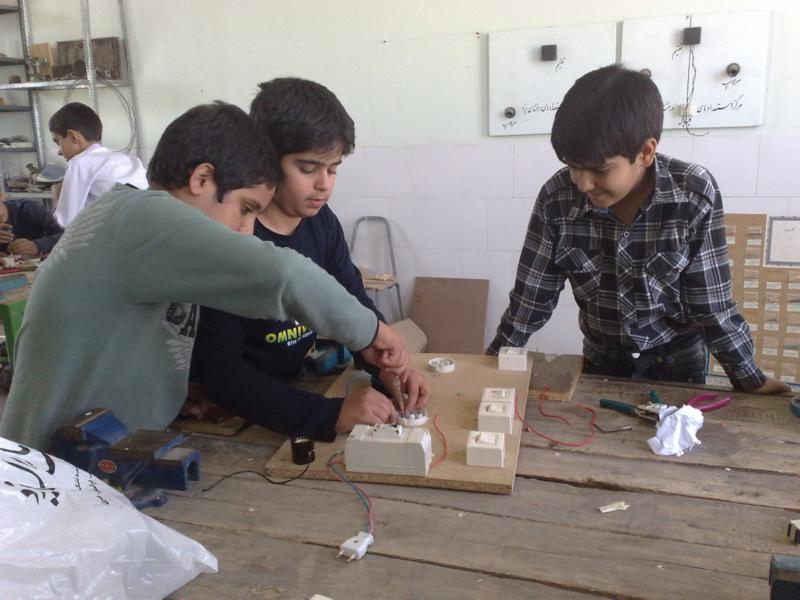
@ وبلاگتون فسیل شده جناب سالاریییییییییییییییییییییی بهتره خودتون رو با کتاب جدبد وفق بدی برادر دنیا دنیای آی تی هست قدری کلاس درس کار و فناوری را بالا ببرید خسته نشدید تو این کارگاهاتون از بس تیر تخته درست کردین؟؟؟؟؟؟ پاسخ: شرمنده ام. من مفصل درباره کتاب صحبت کرده ام و البته صدها پست درباره کار و فناوری دارم. این تصاویر حضور بچه ها در کارگاه الکترونیک، مشبک کاری، لحیم کاری، روزنامه دیواری و... را نشان می دهد. البته بسیاری از مدارس ما امکانات کتاب را ندارند و بعضی از معلمان نیز علیرغم وجود کارگاه از حضور در آن خودداری می کنند. چرا فکر می کنید این کتاب ها چیزی بیشتر از تیر و تخته دارد؟ نصف کتاب درباره فوم بر است که بچه های ما ۲۰ سال پیش آن را در کارگاه درست کردند. مگر این برق و الکترونیک و فلزکاری را مجازی باید انجام بدهند؟ لحیم کاری چطور؟ مشبک. باغبانی و... بچه باید ضمن آموزش مطالب تئوری دست ورزی هم داشته باشد. حال وقتی در تاریکی ساعت های متمادی جلوی تخته هوشمند نشستند و PDF کتاب را نگاه کردند علامه دهر می شوند؟ نه عزیزم. بنده سال ها سرگروه بودم و کمتر معلمی از وسایل کمک آموزشی استفاده می کند. نصف دوستان هم که غیر تخصصی و سرباز معلم هستند. این ها کلاس درس را پایین می آورند نه امثال من که در این کارگاه ها زحمت کشیده ایم! حتی در برخی کلاس های ضمن خدمت به معلمان نیز کار خاصی یاد نمی دهند. ضمن این که با کاهش زمان تدریس اصلا فرصت کار کردن را از معلم و دانش آموز گرفته اند. من از بچه های سال گذشته راهنمایی صالحی زاده پرسیدم چند جلسه به کارگاه رفته اید؟ گفتند یک جلسه! بعد چسبیده اید به وبلاگ بنده! من بازنشسته شده ام و فعلا صلواتی یک کارهایی می کنم. این هم دوستان می آیند نه سلامی نه خسته نباشید و نه هیچ چیز دیگر متلک بارمان می کنند بعنوان منتقد و می روند. در ضمن حواستان باشد این وبلاگ قبل از کتاب های جدید ایجاد شده است و بیش از ۱۸۵۰پست مفید دارد. یعنی از خیلی ها جلوتر بودم جناب منتقد. زمانی که من آزمون اینترنتی می گذاشتم دوستان منتقد کجا بودند؟ حالا هم بدانید در بسیاری از مدارس بویژه در مناطق محروم و روستاها درب روی همان پاشنه می چرخد... باقی بقای شما.


برچسب‌ها: کامپیوتر, وبلاگ نویسی, محسن سالاری, کار و فناوری
@ لینک محسن سالاری دوشنبه ۱۲ آبان ۱۳۹۳ |

Photo Collage Max 2.3.2.6Photo Collage Max نرم افزار مفید و جالب جهت قرار دادن قاب بر روی تصاویر می باشد. این نرم افزار دارای 70 نوع قاب مختلف و زیباست و به شما اجازه می دهد تا با چند کلیک ساده قاب ها را بر روی تصاویر قرار دهید. البته می توانید جلوه های ویژه ی دیگری را نیز به عکس خود اضافه کنید مانند تغییر اندازه، چرخش عکس و... برای دانلود فیلم آموزشی روی تصویر و برای دریافت نرم افزار روی دانلود کلیک کنید:

@ لینک آموزش در سایت آپارات


برچسب‌ها: نرم افزار, آموزش, کامپیوتر, کار و فناوری
@ لینک محسن سالاری شنبه ۱۹ مهر ۱۳۹۳ |


برچسب‌ها: نرم افزار, دو بعدی, انیمیشن, کامپیوتر
@ لینک محسن سالاری جمعه ۱۸ مهر ۱۳۹۳ |

چون بسیاری از کاربران گرامی ویندوزشان را از ایکس پی به 7 و یا 8 ارتقاء داده اند در این پست یزد زندگی آموزش تصویری ویندوز 7 و پاورپوینت 2007 و ورد 2007 بصورت چهار فایل PDF برای دانلود قرار می گیرد. برای دانلود روی لینک های زیر کلیک نمایید:

ویندوز 7

@ دانلود آموزش تصویری word 2007

@ دانلود آموزش windows 7 - بخش اول      @ دانلود آموزش windows 7 - بخش دوم

@ آموزش تصویری powerpoint 2007


برچسب‌ها: آموزش ویندوز 7, کار و فناوری, کامپیوتر, word 2007
@ لینک محسن سالاری پنجشنبه ۱۷ مهر ۱۳۹۳ |

در یک ماه اخیر علیرغم تجربه نسبی، برای اوقات فراغت و بیرون زدن از خانه و کمی تفریح در کلاس های آموزش رایانه و اینترنت خانه مهر بازنشستگان یزد شرکت کردم. البته دوازده جلسه کلاس بهداشت هم گذاشته اند که دستشان درد نکند. البته کافی نت گنجایش زیادی ندارد و استقبال هم در حد 20 نفر بود که در انتهای کلاس ها بعضی دوستان نیامدند. استاد دوره هم خانم مزیدی بودند که واقعا برای آموزش بهتر ما تمام تلاششان را بکار گرفتند. به هر حال همین که تعدادی از بازنشستگان یزدی ده جلسه وقت گذاشتند و تمایل نشان دادند که وقت بروز شدن هست جای شکرش باقی است. جالب است که بعضی دوستان مانند آقای انتظاری حتی اعتقاد داشتند از نوه و نتیجه ها هم جا مانده اند. کامپیوتر در ابتدا برای هر فرد خود را بصورت غولی نشان می دهد که با کمی تمرین و ممارست در هر سن و سالی می توان بر این غول قلابی غلبه کرد. ، اما خواستن توانستن است. این حضور سوژه خوبی بود. بنابراین با توجه به تجارب قبلی، از هفته گذشته با باشگاه خبرنگاران جوان هماهنگ کردم تا گزارشی از این کلاس تهیه کنند. در این جا باید از خانم ملاعباسی در باشگاه خبرنگاران ، آقای رستگاری و بویژه آقای جعفری در خانه مهر که با بنده همراهی کردند تشکر کنم. بگذریم که زمان فیلم بسیار کوتاه است و به یک دقیقه هم نمی رسد. البته من حداقل 3 دقیقه صحبت کردم که اصلا پخش نشد! چیز بدی هم نگفتم. درباره اتاق فکر و تجربیات ارزنده بازنشستگان گفتم و درخواست توجه بیشتر و امکانات مناسب شدم و... البته فیلم را خودم امروز تبدیل و ادیت کردم که تجربه جدیدی بود. امیدوارم دوستان شرکت کننده در کلاس خودشان عکس و فیلم ها را دانلود و ذخیره نمایند.

@ برای مشاهده عکس های کلاس روی عکس 1 ، عکس 2 ، عکس 3 ، عکس 4 ، عکس 5 ، عکس 6 ، عکس 7 کلیک نمایید.

@ برای تماشا یا دانلود گزارش تصویری که از شبکه تابان یزد پخش شد روی لینک زیر کلیک کنید...


برچسب‌ها: محسن سالاری, بازنشستگی, دانلود, فیلم
@ لینک محسن سالاری جمعه ۲۸ شهریور ۱۳۹۳ |

فايلهاي تصويري يا MultiMedia 3GP موبايلهاي نوکيا سري 60 و موبايلهاي قديمي تر از اين فرمت براي ذخيره ويدئو استفاده مي کنند. اين فيلمها داراي تعدا فريمهاي محدود و سبک هستند لذا حجم و کيفيت اين فايلها بسيار پائين است. براي تبديل فيلم ها به اين فرمت و بالعکس از نرم افزارهائي مانند Video Studio يا نرم افزار سبک Nokia MultiMedia Builder استفاده کنيد. AVI فرمت Audio Video Interleave که براي ذخيره فيلمهاي با کيفيت بالا و حجم کم استفاده مي شود. اين فيلمها با استفاده از تکنيک Divx ساخته مي شوند. اين فرمت نصف فرمت مشهور MPG حجم دارد. بعلاوه مي توانيد فايلهاي متن با پسوند SRT را با برنامه notepad طراحي کرده و براي زيرنويس دادن به اين فيلم ها استفاده کنيد. ايراد اصلي اين فرمت اين است که VCD هاي خانگي قابليت پخش فيلمهاي AVI را ندارند اما درون دستگاه هاي DVD اجرا مي شوند. BIK فايلهاي ويدئوي بازيهاي کامپيوتري با پسوند BIK يا REZ ذخيره مي شوند. با استفاده از برنامه RAD Video مي توانيد اين فيلمها را قبل از اجراي بازي تماشا کنيد. به اين ترتيب مي توانيد انتهاي بازيها را نيز ببينيد. برنامه RAD Video براي تبديل اين فيلمها نيز مفيد است. DAT فايل DAT در واقع به فايل داده گفته مي شود. فايلهاي MPG با پسوند سوري DAT درون..........


برچسب‌ها: انواع پسوند, پسوند فایل, فایل تصویری, کامپیوتر
ادامه مطلب
@ لینک محسن سالاری پنجشنبه ۲۷ شهریور ۱۳۹۳ |

Format Factory تبدیل کننده فرمت های گوناگون تصویری، صوتی و ویدئویی است. نرم افزار از زبان فارسی نیز پشتیبانی می نماید. در زمینه فایل های ویدئویی می توان فرمت هایی همانند MP4, 3GP, MPG, AVI, WMV, FLV, SWF و... در زمینه صوتی به MP3, WMA, MMF, AMR, OGG, M4A, WAV ... در زمینه فرمت های عکس JPG, BMP, PNG, TIF, ICO, GIF, PCX, TGA . برش و چسباندن فیلم ها و.... برای دانلود فیلم آموزشی روی تصویر زیر و برای دریافت نرم افزار روی دانلود رایگان کلیک کنید:


برچسب‌ها: آموزش تصویری, کامپیوتر, ویرایش فیلم, رvideo converter
@ لینک محسن سالاری دوشنبه ۲۴ شهریور ۱۳۹۳ |

برنامه Movie Maker ، نرم افزاری در زمینه ادیت، ویرایش و ساخت فایل های تصویری و صوتی است که با به کارگیری آن می توان کلیپ های ساده ساخت و به جهت همین سادگی و توانایی قابل توجه، در میان کاربران آماتور، هوادار بسیاری دارد. در این پست این برنامه را آپلود کرده ام تا در ویندزو سون 7 هم از آن بهره مند شوید. برای دریافت فیلم آموزشی آن که به دو روش می باشد و دانلود نرم افزار روی لینک های زیر زیر کلیک کنید:

لینک آموزش در سایت آپارات


برچسب‌ها: windows, moviie maker, کار و فناوری, کامپیوتر
@ لینک محسن سالاری یکشنبه ۲۳ شهریور ۱۳۹۳ |

حتما تا به حال تصاویر کوچک یا همان آیکون را در کنار محل نمایش عنوان سایت یا نوار آدرس سایت ها ( که در اصطلاح به این نوار آدرس URL نیز می گویند ) در برنامه مرورگر خود مشاهده کرده اید . این تصویر کوچک در اصطلاح کامپیوتری favicon نام دارد. در این جا قصد دارم تا نحوه قرار دادن این تصویر کوچک ( فو آیکن favicon.ico ) را به دوستان عزیر آموزش دهم . برای انجام این کار 3 مرحله باید صورت گیرد : آماده سازی و ایجاد آیکون مورد نظر - آپلود تصویر آیکون - قرار دادن کد نمایش دهنده آیکون در کد قالب وبلاگ یا سایت شما مرحله اول : ایجاد فایل Favicon.ico شما باید ابتدا یک تصویر ۱۶ در ۱۶ پیکسل آماده کنید. این کار را می توان با استفاده از برنامه های گرافیکی و یا سایت های مخصوص ارائه favicon انجام داد ، فرمت یا پسوند فایل تصویری شما حتما باید ico باشد ( سایز آن هم بهتر است 16*16 باشد ) چنانچه با نرم افزارهای گرافیکی آشنایی ندارید یا امکان طراحی برای شما نیست ، سایت http://favicon.cc ‌این امکان را برای شما به راحتی میسر کرده است. کافی است به سایت مراجعه کرده و آیکون دلخواه خود را بسازید. در این سایت علاوه بر امکان رسم و طراحی دستی آیکون شما می توانید تصویر مورد نظر خود را از سیستم خود انتخاب کنید . در این سایت شما در محل مشخص شده تصویر خود را رسم و طراحی می کنید و به صورت همزمان در پایین صفحه شکل خروجی.......


برچسب‌ها: آیکون, آموزش, favicon, کامپیوتر
ادامه مطلب
@ لینک محسن سالاری جمعه ۱۷ مرداد ۱۳۹۳ |

کاریکاتور

دنیای کامپیوتر ! 


برچسب‌ها: کار و فناوری, کامپیوتر, طنز, کاریکاتور
@ لینک محسن سالاری چهارشنبه ۱۸ تیر ۱۳۹۳ |

بچه های این دور و زمونه !!


برچسب‌ها: کاریکاتور, کامپیوتر, کار و فناوری, طنز
@ لینک محسن سالاری سه شنبه ۵ فروردین ۱۳۹۳ |
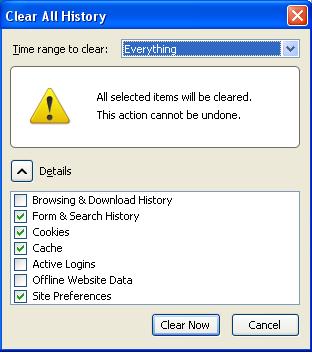
زماني كه در كافي نت ها و... به پست اينترنتي خود سر مي زنيد و يا ساير سايت هاي شخصي را باز مي كنيد و براي ورودي رمز وارد مي كنيد و نگران آن هستيد كه آن لو بروند كافي است ترفند زير را در كمتر از چند دقيقه انجام دهيد تا هيچ اثري از شما باقي نماند. سه كليد Shift + ctrl + Delet را همزمان فشار دهيد، در صفحه ي باز شده cache و يا cookies و ساير گزينه ها را فعال كنيد و برروي clear list كليك كنيد تا هيچ اثري از شما باقي نماند. ما در اينجا تنها براي شما تصوير firefox را قرار داده ايم اما براي ساير مرورگر ها هم روش کار به همين منوال است. منبع: باشگاه خبرنگاران


برچسب‌ها: ترفند, مرورگر, کامپیوتر, اینترنت
@ لینک محسن سالاری چهارشنبه ۳۰ بهمن ۱۳۹۲ |
هر روزه اخبار جدیدی در مورد حملات و تهدیدات کامپیوتری در رسانه های مختلف انتشار می یابد. این تهدیدات شامل ویروس های جدید و یا انواع هک و نفوذ در سیستم های کامپیوتری است. انتشار این گونه اخبار باعث شیوع اضطراب و نگرانی در بین کاربرانی می شود که به صورت مستمر از کامپیوتر بهره می گیرند و یا اطلاعاتی ارزشمند روی کامپیوترهای خود دارند. در این مقاله سعی شده نکاتی مهم در امنیت رایانه به صورت مختصر شرح داده شوند. یک کاربر در صورت رعایت این نکات می تواند تا حدود زیادی از حفظ امنیت سیستم کامپیوتری خود مطمئن باشد. 1. استفاده از نرم افزارهای محافظتی (مانند ضدویروس ها) و به روز نگه داشتن آنها از وجود ضدویروس بر روی دستگاه خود اطمینان حاصل کنید. این نرم افزارها برای محافظت از کامپیوتر در برابر ویروس های شناخته شده به کارمی روند و در صورت استفاده از آنها کاربر نیاز به نگرانی در مورد ویروس ها نخواهد داشت. در شرایطی که روزانه ویروس‌های جدید تولید شده و توزیع می شوند، نرم‌افزارهای ضدویروس برای تشخیص و از بین بردن آنها باید به صورت منظم به روز شوند. برای این کار می توان به سایت شرکت تولید کننده ضدویروس مراجعه کرد و اطلاعات لازم در مورد نحوه به روز رسانی و نیز فایل های جدید را دریافت نمود. عموما نرم افزارهای ضدویروس ابزار های به روز رسانی و زمان بندی این فرایند را در خود دارند. پیشنهاد می کنیم برای شناسایی و محافظت از سیستم خود در برابر ویروس ها از نرم افزار آنتی ویروس32 NOD استفاده کنید. 2. باز نکردن نامه های دریافتی از منابع ناشناس این قانون ساده را پیروی کنید، «اگر فرستنده نامه را نمی شناسید، نسبت به نامه و پیوست های آن بسیار با دقت عمل نمایید». هرگاه یک نامه مشکوک دریافت کردید، بهترین عمل حذف کل نامه همراه با پیوست های آن است. برای امنیت بیشتر حتی اگر فرستنده نامه آشنا باشد هم باید با احتیاط بود. اگر عنوان نامه، ناآشنا و عجیب باشد و بالاخص در صورتی که نامه حاوی لینک های غیرمعمول باشد، باید با دقت عمل کرد. ممکن است دوست شما به صورت تصادفی ویروسی را برای شما فرستاده باشد. ویروس “I Love You” دقیقا به همین صورت میلیون ها کامپیوتر را ..............

برچسب‌ها: کار و فناوری, امنیت, کامپیوتر, ضدویروس
ادامه مطلب
@ لینک محسن سالاری یکشنبه ۱۳ بهمن ۱۳۹۲ |
فرض کنید قصد دارید رنگ زمینه صفحه Word را به رنگ زرد یا قرمز تغییر دهید. برای این کار چه‌ روشی را مورد استفاده قرار می‌دهید؟ برخی کاربران با فشار دادن کلید اینتر، خطوطی خالی را روی صفحه ایجاد می‌کنند و زمینه این خطوط خالی را به رنگ موردنظر تغییر می‌دهند، برخی دیگر با استفاده از ابزار رسم تصاویر، یک مستطیل بزرگ که داخلش به رنگ موردنظر رنگ‌آمیزی شده است را ترسیم می‌کنند و بسیاری از روش‌های دیگر که با خلاقیت کاربران همراه است! اما روش درست و منطقی انجام این کار عبارت است از: 1ـ در نسخه‌های 2007 و 2010 به تب Page Layout و در نسخه 2013 به تب Design مراجعه کنید. 2ـ روی آیکون Page Color کلیک کرده و رنگ موردنظر خود را از فهرست رنگ‌های به‌نمایش درآمده انتخاب کنید. 3ـ تا این مرحله از انجام کار، مشاهده می‌کنید رنگ زمینه صفحات شما به رنگ دلخواهتان تغییر کرده است، اما اگر قصد داشته باشید این صفحات را چاپ کنید، مشاهده خواهید کرد که رنگی که به‌عنوان رنگ زمینه صفحات هنگام چاپ درنظر گرفته شده است، همان رنگ پیش‌فرض صفحات یعنی سفید است. برای رفع این مشکل و اعمال تغییر رنگ به‌وجود آمده در مرحله چاپ باید از منوی File گزینه Options را انتخاب و در پنجره تنظیمات، از بخش سمت چپ، روی Display کلیک کنید. 4ـ در نهایت از بخش سمت راست و از میان گزینه‌های موجود در قسمت Printing Options، علامت چک‌مارک کنار عبارت Print background colors and images را فعال کرده و با انتخاب OK تغییرات را ذخیره کنید. 5ـ حالا چنانچه صفحه موردنظر را چاپ کنید، خواهید دید که رنگ زمینه آن نیز چاپ شده و دقیقا آنچه به‌شما نمایش داده شده هنگام چاپ نیز قابل مشاهده است. توجه: فعال بودن این قابلیت می‌تواند مصرف پودر یا جوهر دستگاه چاپگر شما را بشدت افزایش دهد.


برچسب‌ها: ترفند, کامپیوتر, کار و فناوری, رنگ زمینه
@ لینک محسن سالاری شنبه ۱۲ بهمن ۱۳۹۲ |
متون متحرك را حتما در بسياري از سايت ها و وبلاگها ها ديده ايد. نمونه اش همین متنی که در بالای وبلاگ دنیای حرفه و فن وجود دارد. اين متون به وسيله ي يك كد ساده ساخته مي شوند كه در اين جا آنرا آموزش مي دهیم . اين كد در واقع اين قابليت را دارد كه متن ، تصوير و يا هر دو را در چهار جهت (چپ به راست ، راست به چپ ، بالا به پايين و پايين به بالا به حركت در آورد ، به اين كد در اصطلاح ماركويي ( marquee ) گفته مي شود . من سعي مي كنم همه چيز را در مورد اين كد توضيح دهم تا بتوانيد از هر جنبه كه مد نظرتان است از اين كد استفاده كنيد و در استفاده از كدها دچار مشكل نشويد و نيز براي هركد مثالي مي زنم كه مي تواند به شما در استفاده از اين كد كمك زيادي كند اگر در اينجا كد آنگونه كه گفته شده نمايش داده نمي شود نگران نباشيد زيرا نتيجه كار شما مطابق آموزش خواهد بود. * به كد زير توجه كنيد تا بتوانيد با توجه به توضيحات و مثالهايي كه در ادامه مياورم كد را مطابق ميلتان ويرايش كنيد. متن متحرك بالا بطور مستقيم از كپي كردن كد بالا بوجود آمده حال من يكي يكي پارمترهاي موجود در كد بالا را با ذكر مثال تغيير ميدهم تا شما علاوه بر بدست آوردن كد خود تا حدودي به ماهيت اين كد كه به زبان اچ تي ام ال است آشنا شويد و به نوعي من به شما اچ تي ام ال را آموزش داده باشم 1) با تغيير عبارت عبارت right در مقابل عبارت direction در خط او كد به عبارت left متن شما به جا از چب به راست ، از راست به چپ حركت خواهد كرد كه براي متون انگليسي كاربرد دارد و اگر متن شما فارسي است اين پارامتر را تغيير ندهيد مثال 1 : حتي با تغيير اين پارامتر به up ميتوانيد متن را از پايين به بالا متن متحرك حركت دهيد و با تغيير آن به down آنرا از بالا به پايين متن متحرك حركت دهيد.............

برچسب‌ها: آموزش وبلاگ نویسی, متن متحرک, کد, کار و فناوری
ادامه مطلب
@ لینک محسن سالاری سه شنبه ۱ بهمن ۱۳۹۲ |
این روزها بسیاری از کاربران در تب و تاب تهیه و نصب ویندوز 7 هستند. تعریف‌ها و نقدهای مختلفی که از ویندوز 7 شده باعث شده است که بسیاری از کاربران که تجربه خوبی از ویندوز ویستا نداشته‌اند به این ویندوز جدید تمایل پیدا کنند. علاوه بر آن آمار کاربرانی که پس از استفاده از این ویندوز از آن اعلام رضایت کردند بالا بوده و این موضوع نوید روزهای خوشی را برای مایکروسافت به ارمغان آورده است. اما در این میان عده‌ای از کاربران هستند که عقیده خاصی را دنبال می‌کنند. آن‌ها معتقدند که ویندوز 7، همان ویندوز ویستا است که توسط مایکروسافت کمی کاربر پسند‌تر شده است. در نتیجه همچنان ویندوز XP را ترجیح می‌دهند. اما شاید واقعیت چیز دیگری باشد. تفاوت‌های بین ویندوز 7 و ویستا قطعاً چیزی فراتر از یک تغییرات کوچک است. در این مقاله قصد داریم به معرفی 18 قابلیت جالبی بپردازیم که در ویندوز ویستا و سایر ویندوزها از هیچ یک از آن‌ها خبری نبود.1. لرزاندن پنجره‌ها فرض کنید چندین پنجره مختلف را به طور همزمان در محیط ویندوز باز کرده‌اید. در نسخه‌های پیشین ویندوز برای اینکه این پنجره‌ها را ببندید، ناچار بودید تک تک پنجره‌ها Close یا Minimize کنید. اما با استفاده از این قابلیت جدید در ویندوز 7 که Aero Shake نام دارد، کافی است تا پنجره‌ای که قصد دارید آن را باز نگه دارید را گرفته و با استفاده از ماوس کمی آن را بلرزانید. خواهید دید که سایر پنجره‌ها Minimize خواهند شد. با انجام مجدد این کار پنجره‌های کوچک شده مجدداً بازیابی خواهند شد. به این قابلیت در این ترفند به تفصیل پرداخته شده است. 2. لیست پرش یکی از قابلیت‌های فوق‌العاده‌ای که در ویندوز 7 اضافه شده است و باعث صرفه جویی زیادی در وقت می‌شود «لیست پرش» یا Jumplist است. شما توسط برنامه‌های نصب شده بر روی ویندوز فایل‌های مختلفی را فراخوانی می‌کنید. به عنوان مثال توسط نرم افزارهای Player، فایل‌های موزیک را اجرا می‌کنید. یا توسط نرم افزار Notepad فایل‌های متنی را باز می‌کنید. اکنون با استفاده از «لیست پرش» میتوانید به آخرین فایلهای باز شده توسط نرم افزارهای مختلف دسترسی داشته باشید بدون اینکه نیاز به اجرای اولیه برنامه مربوطه باشد. برای دسترسی به «لیست پرش» کافی است بر روی آیکن برنامه در Taskbar راست کلیک کنید تا آخرین فایلهای فراخوانده شده توسط این نرم افزار برایتان لیست شود. همچنین میتوانید در منوی Start، با کلیک بر روی فلش موجود در کنار هر برنامه به «لیست پرش» مربوط به آن برنامه دسترسی پیدا کنید................

برچسب‌ها: ترفند, ویندوز 7, کار و فناوری, کامپیوتر
ادامه مطلب
@ لینک محسن سالاری سه شنبه ۱۰ دی ۱۳۹۲ |
لپ تاپ یک وسیله کاربردی است که این روزها بسیاری به آن نیاز دارند از این رو بیشتر پیگیر اخبار آن خواهیم بود. در دنیا افرادی هستند که سیستم لپ تاپ برایشان اهمیتی ندارند و بیشتر به دنبال آن هستند تا وسیله ای تجملاتی خریداری کنند از این رو سراغ لپ تاپ های چندین هزار دلاری و پوشیده از الماس می روند. Toshiba Qosmio X770 در بين لپ‌تاپ‌هاي توشيبا، اين لپ‌تاپ گران‌ترين لپ‌تاپ است. داراي كارت گرافيك GeForce GTX 560M است كه براي گيم‌بازها بسيار قدرتمند است. داراي صفحه نمايش 17.3 اينچي با وضوح 1080×1920 پيكسل است. قیمت این لپ تاپ جالب 3500 دلار معادل 10 میلیون و 500 هزار تومان است.....


لب تاپ

بقيه را در ادامه مطلب ببينيد...


برچسب‌ها: کار و فناوری, فناوری نوین, لپ تاپ, گران قیمت
ادامه مطلب
@ لینک محسن سالاری پنجشنبه ۲۸ آذر ۱۳۹۲ |
شاید بیشتر ما در هنگام پر کردن فرم های اداری و یا ثبت نام در سایتی آدرس ایمیل خودمان را به همراه علامت @ می نویسیم و هیچگاه هم فکر نکرده ایم که این علامت چیست و چرا باید باشد؛ در واقع این يک نوع حرف اضافه است که هم جداکننده آدرس و نام سرور است که هیچ گاه هم توسط سایر علامت های دیگر اشتباه گرفته نمی شود. ايميل سرويسی است که بعضی از ما حدود ۲۰ سال است که از آن استفاده می کنيم اما بهتر است بدانيد که عمر ایمیل بيش از اين‌هاست. اولين سرويس‌های ايميل در دهه ۱۹۶۰ ميلادی ايجاد شدند و بر اساس گزارش Wired مهندس کامپيوتری به نام "ری تاملينسون" پديدآورنده بسياری از ابداعات ايميل مانند علامت @ است. تاملينسون درباره انتخاب اين علامت این چنین می گويد: "به کيبورد نگاه کردم، و فکر کردم: چه چيزي را می‌توانم انتخاب کنم که با بقيه حرف‌ها اشتباه گرفته نشود؟ اگر فردی وجود داشت که در نامش حرف @ وجود داشت اين علامت انتخاب مناسبی نيست اما خوشبختانه اين علامت جزو حروف الفبا نيست و به نظر مناسب است. علامت‌های ديگری مانند کاما، اسلش، پرانتز، خط تيره و براکت را ممکن است افراد در نام کاربری خود به کار ببرند، به اين ترتيب تنها سه يا چهار کاراکتر باقی مي‌ماند و @ به نظر مناسب ترين آنهاست. همچنين اين علامت که at خوانده می‌شود مشخص می‌کند که نام کاربری در چه سروری واقع است." نکات جالب در مورد تاريخچه ايميل: - تاملينسون براي "بولت برانک" و "نيومن" کار می‌کرد که در واقع يک شرکت مهندسی بوستونی بود که طراحی اصلی سخت‌افزار و نرم‌افزار آرپانت، شکل اوليه اينترنت امروزی محسوب می‌شود. تمامی اختراعات او در اين شرکت انجام گرفته است. - اولين سرور ايميل در سال ۱۹۶۱ ميلادی راه‌اندازی شد که به وسيله آن کاربران می‌توانستند توسط سرور به يکديگر پيام ارسال کنند. در واقع پيام‌ها هيچگاه از سرور اصلی خارج نمی شدند و کاربران تنها پس از لاگين کردن قادر به دريافت و مشاهده پيام ها بودند. - برای قرار دادن @ در آدرس ايميل، تاملينسون می‌بايست برنامه خود را به تمامی سايت‌های آرپانت ارسال می‌کرد که خوشبختانه در آن زمان يعنی سال ۱۹۷۲ ميلادی تنها ۱۲ سايت ديگر در دنيا وجود داشت. منبع: عصرایران

برچسب‌ها: کار و فناوری, خلاقیت, کامپیوتر, @
@ لینک محسن سالاری چهارشنبه ۲۷ آذر ۱۳۹۲ |
همگی کاربران چه مبتدی و چه پیشرفته، مطمئنا نرم افزار Paint یا همان نقاشی ویندوز را میشناسند. همگی زمانی را به تفریح صرف این برنامه کوچک کرده ایم. اما با آمدن نرم افزارهای حرفه ای ویرایش عکس همچون Corel، Photoshop و ... این برنامه دیگر کاملا به یک نرم افزار ابتدایی تبدیل گشته است. اما پیشنهاد میکنیم این نرم افزار را اصلا دست کم نگیرید! چرا که توانایی بسیار جالبی در این برنامه وجود دارد که تاکنون از دید شما پنهان مانده است. با استفاده از ترفندهای مخفی که اکنون به شما معرفی خواهیم کرد میتوانید اعمالی را با Paint انجام دهید که جزء ویژگیهای نرم افزارهای حرفه ای ویرایش تصویر است. ابتدا برای اجرا کردن برنامه Paint، از منوی Start و سپس All Programs وارد Accessories شده و Paint را انتخاب کنید. پس از باز شدن برنامه، از منوی File، گزینه Open را انتخاب کنید. سپس در پنجره جدید باز شده یک عکس را برای نمونه انتخاب کرده و روی دکمه Open کلیک نمایید. حالا عکس مورد نظر شما در برنامه باز شده است. مهر زدن قطعه ای از عکس: در Paint قابلیت مخفی وجود دارد که با استفاده از آن میتوانید قطعه ای از عکس را همانند مهر کردن تکرار کنید. برای این کار در داخل نوار ابزار برنامه، ابزار Select را انتخاب کنید (مستطیل نقطه چین). سپس بر روی قسمتی از عکس با استفاده از موس یک مستطیل ایجاد کنید. اکنون دست خود را روی دکمه Ctrl نگه دارید و مستطیلی را که ایجاد کردید جابجا کنید و رها کنید. همواره دستتان که روی دکمه Ctrl است این عمل را ادامه دهید تا قطعه عکس انتخاب شده همانند عمل مهر زدن تکرار گردد. ساییدن قطعه ای از عکس: با استفاده از این قابلیت مخفی، میتوانید قطعه ای از عکس را همانند عمل ساییدن روی کل عکس بکشانید. برای این کار...........

برچسب‌ها: آموزش تصویری, کامپیوتر, ترفند, paint
ادامه مطلب
@ لینک محسن سالاری دوشنبه ۲۹ مهر ۱۳۹۲ |
@ مطالبی که می خوانید مکالمات تلفنی واقعی ضبط شده در مراکز خدمات مشاوره مایکروسافت هست:

* مرکز مشاوره : چه نوع کامپیوتری دارید؟ مشتری : یک کامپیوتر سفید...!!  

* مشتری : سلام، من «سلین» هستم. نمی تونم دیسکتم رو در بیارم... مرکز : سعی کردین دکمه رو فشار بدین؟ مشتری: آره، ولی اون واقعاً گیر کرده... مرکز: این خوب نیست، من یک یادداشت آماده می کنم... مشتری: نه صبر کن... من هنوز نذاشتمش تو درایو. هنوز روی میزمه. ببخشید ...!!

 * مرکز: روی آیکن My Computer در سمت چپ صفحه کلیک کن. مشتری: سمت چپ شما یا سمت چپ من؟!!

 * مرکز: چه کمکی از من بر میاد؟ مشتری: من نمی تونم پرینت کنم. مرکز : میشه لطفاً روی Start کلیک کنید و ... مشتری: گوش کن رفیق؛ برای من اصطلاحات فنی نیار! من بیل گیتس نیستم، لعنتی! 

* مشتری: من مارتا هستم، نمی تونم پرینت بگیرم. هر دفعه سعی می کنم میگه : «نمی تونم پرینتر رو پیدا کنم» من حتی پرینتر رو بلند کردم و جلوی مانیتور گذاشتم، اما کامپیوتر هنوز میگه نمی تونه پیداش کنه...!  

* مشتری : من توی پرینت گرفتن با رنگ قرمز مشکل دارم... مرکز : آیا شما پرینتر رنگی دارید؟ مشتری : نه!!؟ 

* مرکز: الآن روی مانیتورتون چیه خانوم؟ مشتری: یه عروسک کوچولو که پسرم از سوپرمارکت برام خریده است!!

 * مرکز: و الآن F8 رو بزنین. مشتری: کار نمی کنه. مرکز: دقیقاً چه کار کردین؟ مشتری: من کلید F رو 8 بار فشار دادم. همونطور که بهم گفتید، ولی هیچ اتفاقی نمی افته !!

@ بقیه را در ادامه مطلب مطالعه فرمایید..........

برچسب‌ها: طنز, کامپیوتر, کار و فناوری, مشاوره
ادامه مطلب
@ لینک محسن سالاری جمعه ۲۶ مهر ۱۳۹۲ |

امان از بچه های دوره فناوری...!!


برچسب‌ها: کاریکاتور, طنز, کار و فناوری, کامپیوتر
@ لینک محسن سالاری سه شنبه ۲ مهر ۱۳۹۲ |
گرم شدن غیرعادی لپ‌تاپ‌ها را هنگامی که بروی پایتان گذاشته‌اید، بیشتر حس خواهید کرد. این مقاله راهکارهای مفیدی برای خنک کردن لپ‌تاپتان به شما ارائه می‌دهد. لپ‌تاپ‌ها به‌طور طبیعی ایجاد گرما می‌کنند و اگر به مدت طولانی و زیاد در این حالت (گرما) بمانند ممکن است خسارت جدی ایجاد کنند و حتی آتش بگیرند. به گزارش ایسنا، برخی به علت بی‌تجربه‌گی با علائم هشدار و خطرات پیش‌رو در اثر ایجاد گرما در لپ‌تاپ آشنا نیستند. راه ساده و کم خرج و معقول حفاظت و جلوگیری از آسیب‌های بعدی پایین نگه داشتن درجه گرمای لپ‌تاپ است. این کار کمک خواهد کرد که لپ‌تاپ خنک‌تر و با اطمینان بیشتر کار کند. ۱- تنظیم برق مصرفی از حداکثر استفاده به حالت تعادل: این تنظیم به سیستم می‌گوید که فقط از برقی که درخواست شده استفاده کند. اگر نیاز دارید که از لپ‌تاپ برای بازی‌ کردن و یا کارهای سخت‌تر استفاده کنید، ترجیحا از سرعت پردازش بالا استفاده کنید. به عبارت دیگر ضروری است که تنظیمات بر روی حداکثر کارایی صورت بگیرد. ۲- از اسپری‌های حاوی هوای فشرده جهت تمیز‌کردن و برداشتن گرد و خاک در درز‌ها و مجراه‌های لپ‌تاپ استفاده کنید. مشکل با این اسپری‌ها به راحتی حل می‌شود. برای اینکار لپ‌تاپ را خاموش کنید و اسپری را لای درزها و سوراخ‌ها (جهت بیرون راندن گردو خاک) بزنید. ۳- بر اساس اطلاعات نشریه ارتباطات، از دستگاه‌های خنک‌کننده‌ موجود لپ‌تاپ که دارای یک فن یا دوفن است، استفاده کنید. بعضی از دستگاه‌های خنک‌کننده‌ی موجود که فن ندارند می‌توانند حتی دمای اطراف لپ‌تاپ را افزایش دهند. بنابراین نیاز به یک دستگاه خنک‌کننده قوی دارید که فن آن کارایی بالایی داشته باشد. اگر تمایل دارید که از یکی از این دستگاه‌ها تهیه و استفاده کنید، تحقیق کنید که کدام بهتر و دارای کارایی بالا هستند. ۴- در محیط‌هایی از کامپیوتر استفاده کنید که هوای خنک وجود داشته باشد. کامپیوتر‌ها همانند بیشتر مردم هستند که در محیط دارای هوای خنک‌ خیلی بهتر کار می‌کنند. بیشتر اطاق‌های سرور یا مراکز دیتا در دمای ۷۰ درجه یا پایین‌تر کار می‌کنند. بنابراین چه در منزل و چه در محل کار از درجه حرارت ایده‌آل استفاده کنید. ۵- هر وقت به کامپیوتر نیاز ندارید بهتر است آن را خاموش کنید مخصوصا زمانی که در منزل هم نیستید، زیرا ممکن است پس از مراجعه با لپ‌تاپ آتش گرفته روبه‌رو شوید. درجه حرارت داخلی لپ‌تاپ قدیمی پس از یک ساعت فعالیت ۱۸۱ درجه فارنهایت برابر با ۸۳ درجه سلسیوس و خیلی بالا و خطرناک است که با استفاده از دستگاه خنک‌کننده لپ‌تاپ به ۱۰۶ درجه فارنهایت یا ۴۱ درجه سلسیوس می‌رسد، یعنی یک اختلاف ۴۱ درصدی که حرارت اطاق تا ۶۸ درجه پایین می‌آورد. کلام آخر: اگر کماکان با مشکل گرم‌شدن لپ‌تاپ روبه‌رو هستید با فروشنده لپ‌تاپ تماس بگیرید، زیرا ممکن است نشانه‌ای باشد که مثال فن لپ‌تاپ تعویض شود یا برنامه بایوس نیاز به آیدیت شدن داشته باشد و یا چیز دیگری باعث خرابی سیستم شده است... منبع: عصرایران

برچسب‌ها: کار و فناوری, فناوری نوین, کامپیوتر, لپ تاپ
@ لینک محسن سالاری پنجشنبه ۲۶ اردیبهشت ۱۳۹۲ |

ابزار هدایت به بالای صفحه